Como inativar uma seção/categoria?
Inativar uma seção ou categoria pode ser útil caso você queira ocultar temporariamente um conjunto de produtos ou uma categoria específica. Veja abaixo como realizar esse processo de forma simples e rápida no Facity Controle.
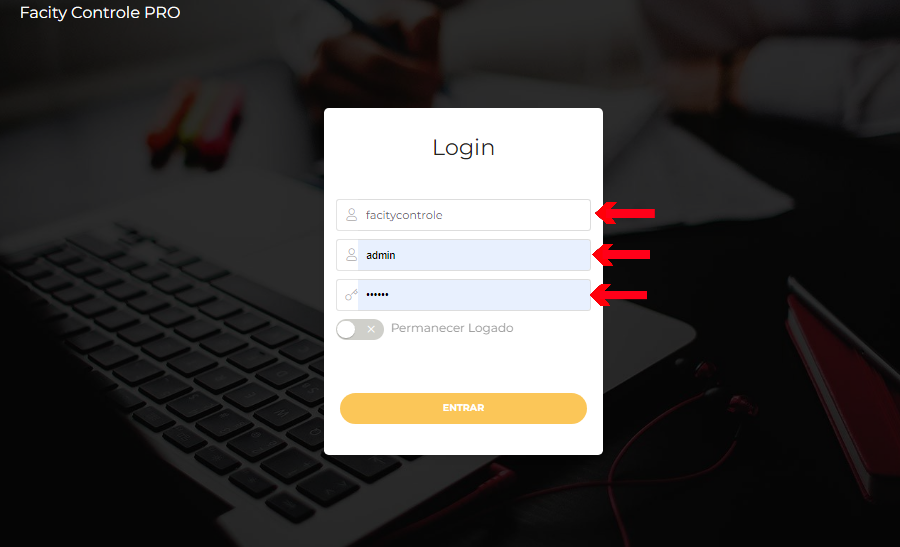
Passo 1: Abra o Facity Controle em seu computador
Acesse o Facity Controle em seu computador e insira o nome da empresa, login e senha. Lembre-se de digitar tudo em letras minúsculas.
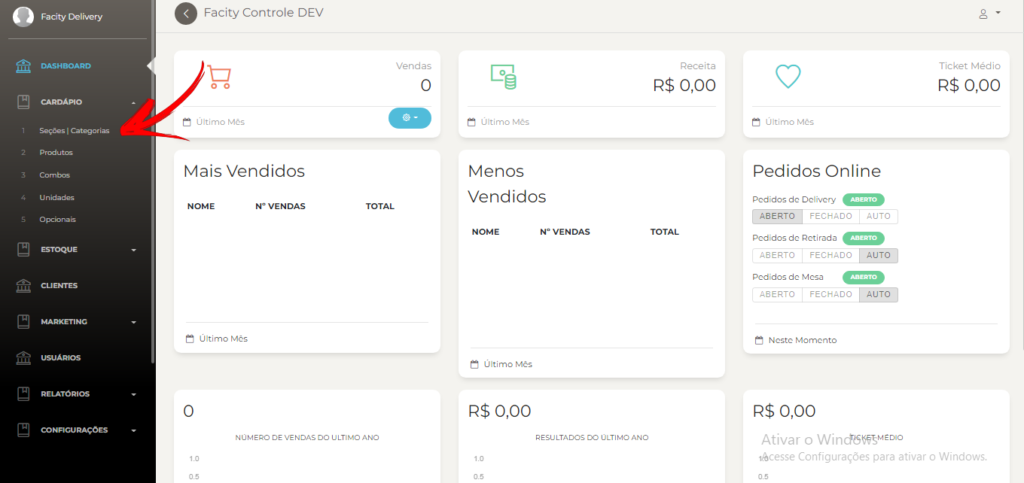
Passo 2: Acesse o menu de seções/categorias
No menu principal, procure pela opção “Seções/Categorias”. Clique nessa opção para acessar a lista de seções e categorias cadastradas.
Passo 3: Selecione a seção/categoria a ser inativada
Escolha a seção ou categoria que deseja inativar e clique sobre ela para selecioná-la.
Passo 4: Inative a seção/categoria
Para inativar a seção ou categoria, basta clicar no ícone correspondente, que se parece com uma seta, conforme indicado na imagem abaixo. O status da seção ou categoria mudará para “inativo”.
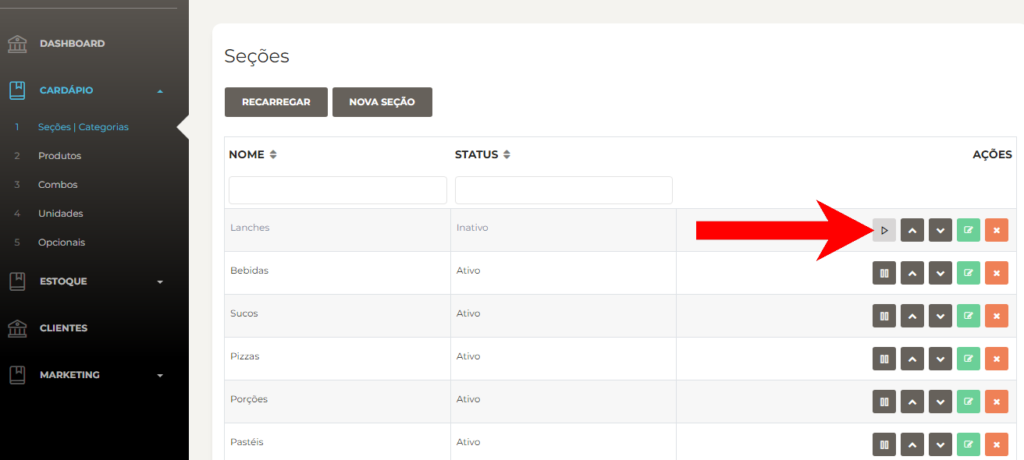
Passo 5: Ative a seção/categoria novamente (se necessário)
Se precisar reativar a seção ou categoria novamente, basta clicar no mesmo ícone para alternar o status para “ativo”.
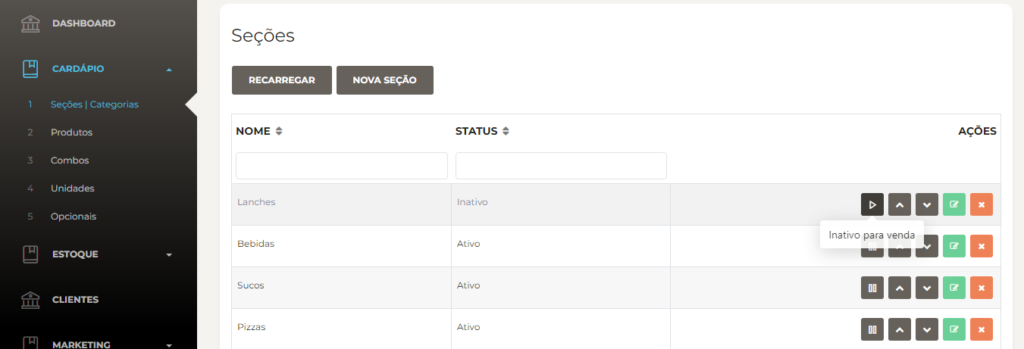
Ao inativar uma seção ou categoria, você pode ver uma mensagem de confirmação ao aproximar o cursor do mouse sobre o ícone de inativar. Essa mensagem indicará que a seção/categoria foi inativada com sucesso.
Pronto! Agora você sabe como inativar uma seção ou categoria em sua loja pelo Facity Controle. Essa é uma maneira fácil e útil de gerenciar sua loja e seus produtos.